Conoce el sistema.
Un recorrido por las tareas reales de un carwash y una guía para volver a consultar cuando la necesites. Las capturas provienen de una instalación local aislada con datos ficticios; no muestran clientes reales.
Ver planes1. Registro y acceso
- En la página principal, elige un plan visible y pulsa Iniciar prueba.
- Con correo, indica nombre, negocio y sucursal; abre el enlace de verificación recibido y completa la contraseña y la aceptación personal de Términos y Privacidad.
- Si está disponible, puedes elegir Continuar con Google; confirma personalmente los documentos vigentes. Tu cuenta Google no sustituye los permisos del negocio.
La prueba única de 15 días empieza cuando se completa el alta del negocio. No necesitas tarjeta para comenzar. Si aparece “registro no disponible”, el administrador ha cerrado temporalmente el alta pública; no repitas el envío.
Si no llega el correo
Revisa spam y la dirección que escribiste. El enlace de verificación puede vencer; vuelve a iniciar el registro si corresponde. Si tu correo ya pertenece a una cuenta, usa recuperación de contraseña en lugar de crear otra.
2. Tu espacio de trabajo
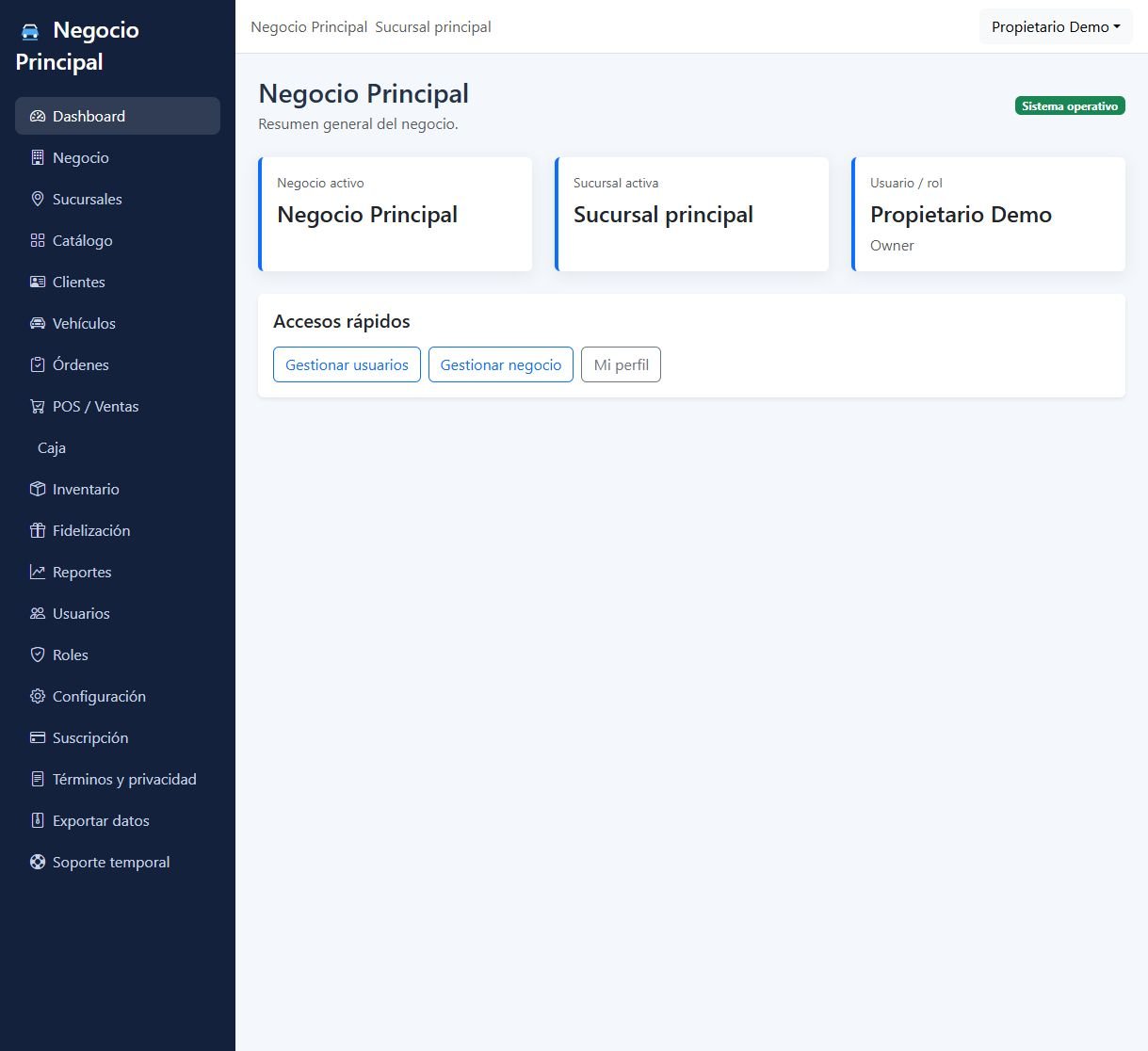
Al entrar verás el negocio y la sucursal activos. El menú muestra solo los módulos autorizados para tu usuario. En móvil se abre con el botón Menú; en escritorio permanece a la izquierda.
Negocio y sucursales
El propietario o administrador puede revisar el negocio, registrar sucursales según el límite del plan y cambiar entre las que tiene autorizadas. Comprueba la sucursal activa antes de crear clientes, órdenes o movimientos.
3. Usuarios y permisos
- En Usuarios, el propietario o administrador agrega o administra miembros dentro del límite del plan.
- En Roles, revisa los permisos operativos antes de asignarlos. Da a cada persona solo el acceso que necesita.
- Comprueba la sucursal autorizada del usuario antes de pedirle que trabaje.
Si un módulo no aparece o responde con acceso denegado, consulta al propietario; no uses la cuenta de otra persona para sortear permisos.
4. Clientes, vehículos y catálogo
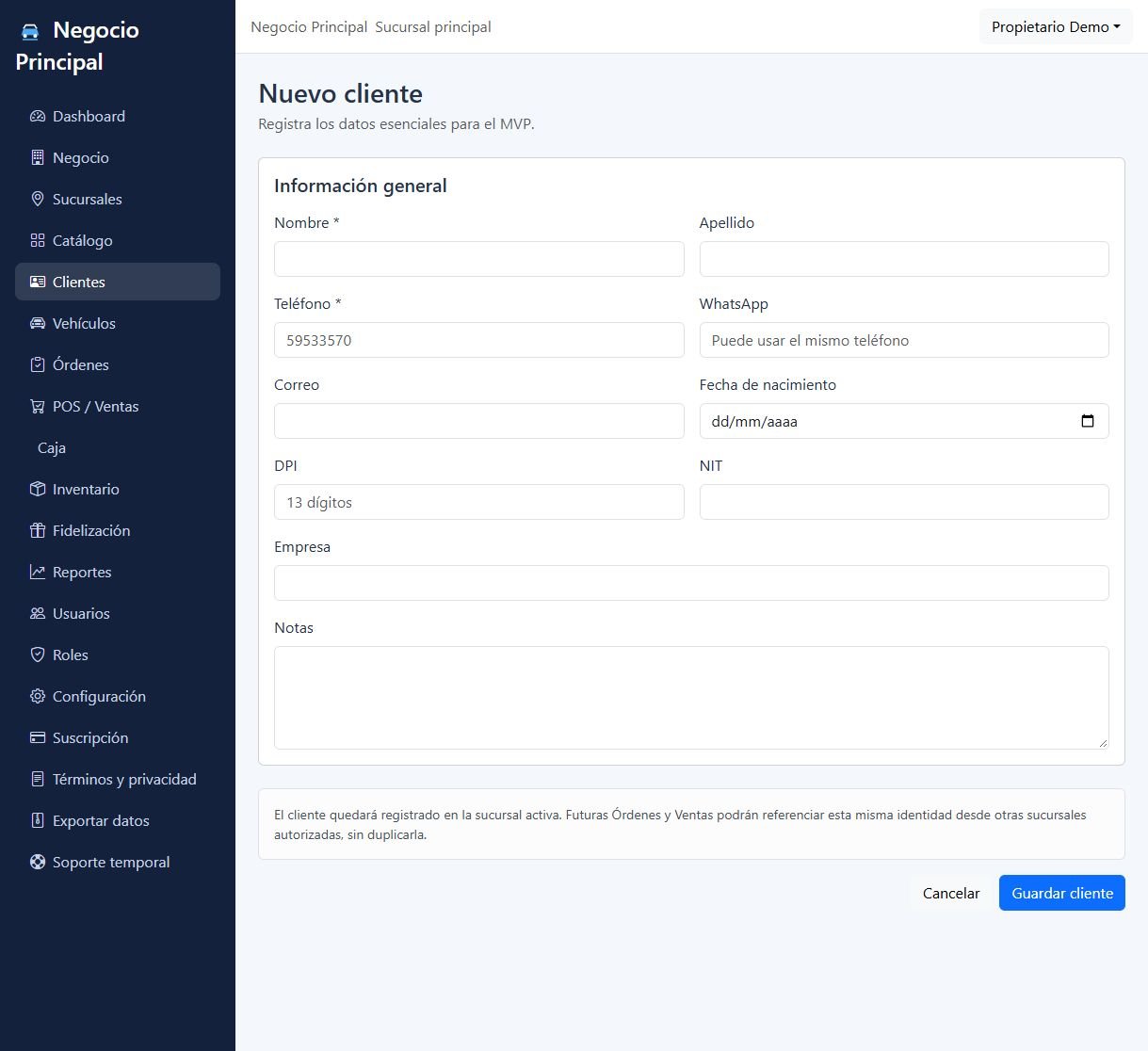
- Abre Clientes y elige Nuevo cliente. Introduce nombre y teléfono; los demás campos son opcionales según el formulario.
- Desde el detalle registra un vehículo para relacionarlo con futuras órdenes.
- Antes de crear una orden, prepara los servicios o productos que corresponden en Catálogo.
Si no encuentras un cliente
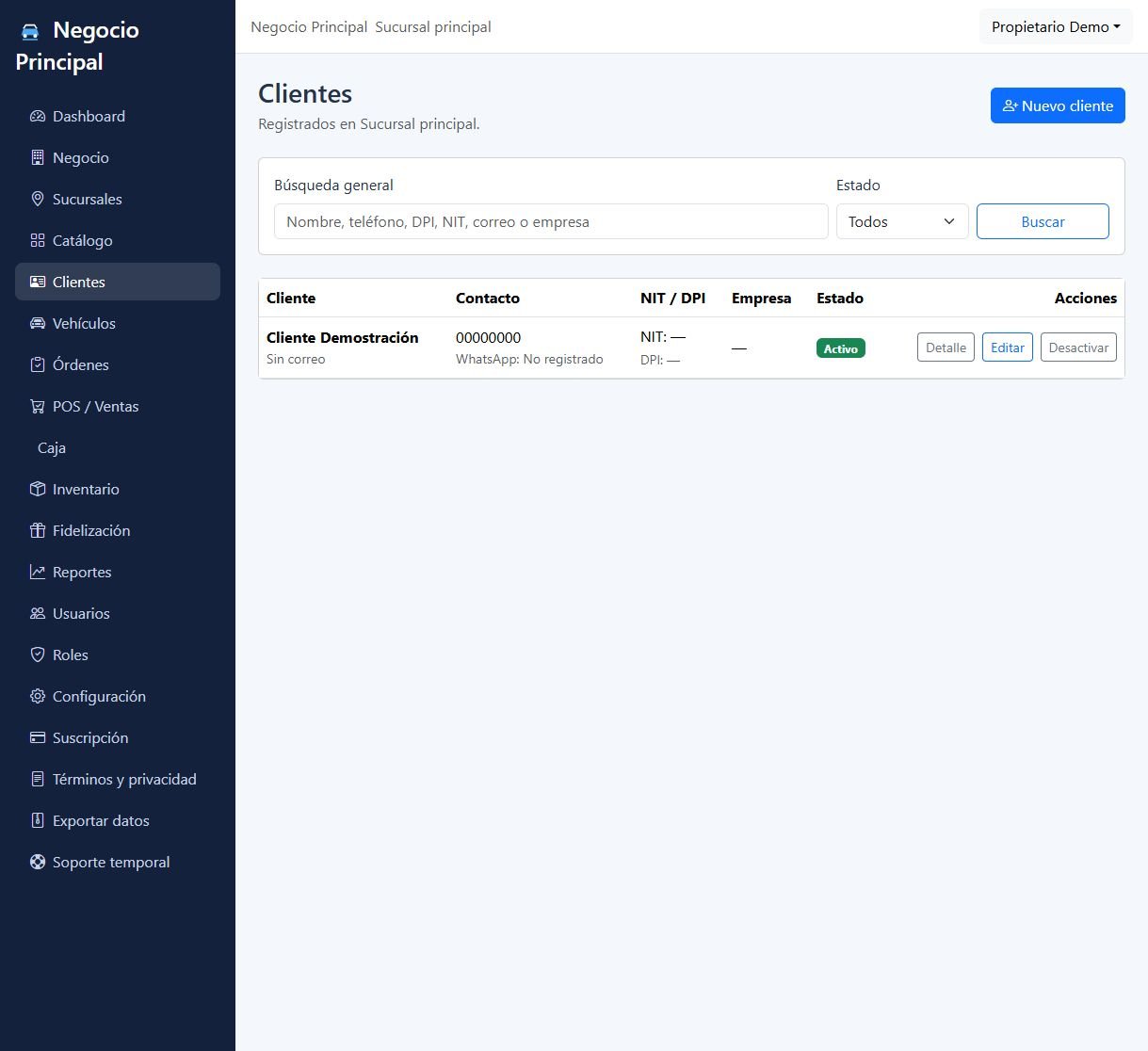
Comprueba la sucursal activa, limpia los filtros y busca por los datos disponibles. Evita crear una identidad duplicada sin revisar primero.
5. Órdenes y ventas
- Con cliente, vehículo y servicio disponibles, abre Órdenes → Nueva orden.
- Selecciona los servicios o combos, revisa cantidades y guarda. El total se valida en el servidor.
- Actualiza el estado de la orden conforme avanza el trabajo. Las ventas se consultan en POS / Ventas.
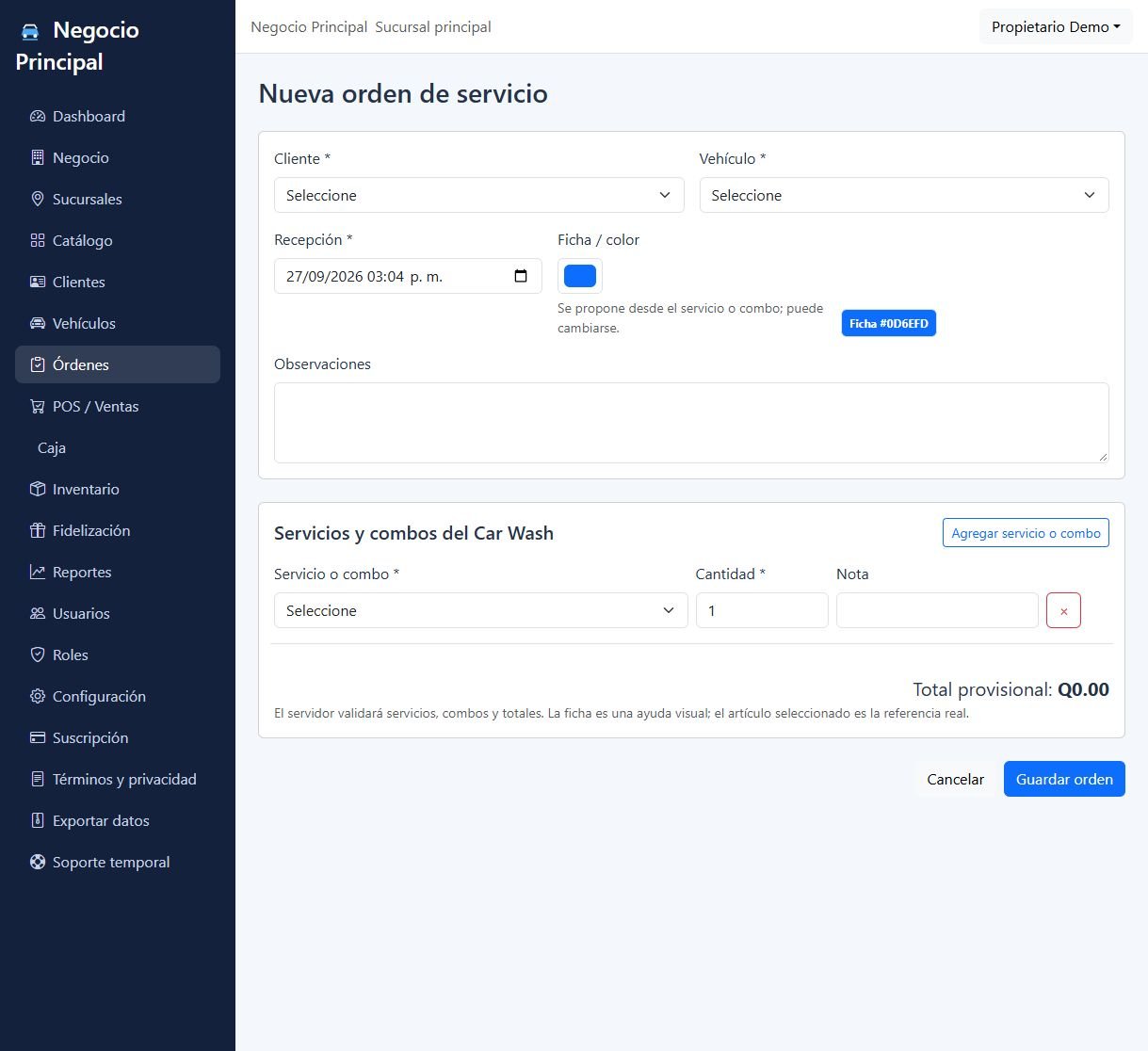
Si no aparecen vehículos o servicios para seleccionar, regístralos primero en la sucursal y catálogo correspondientes. No asumas un total mostrado antes de guardar como cobro confirmado.
6. Caja e inventario
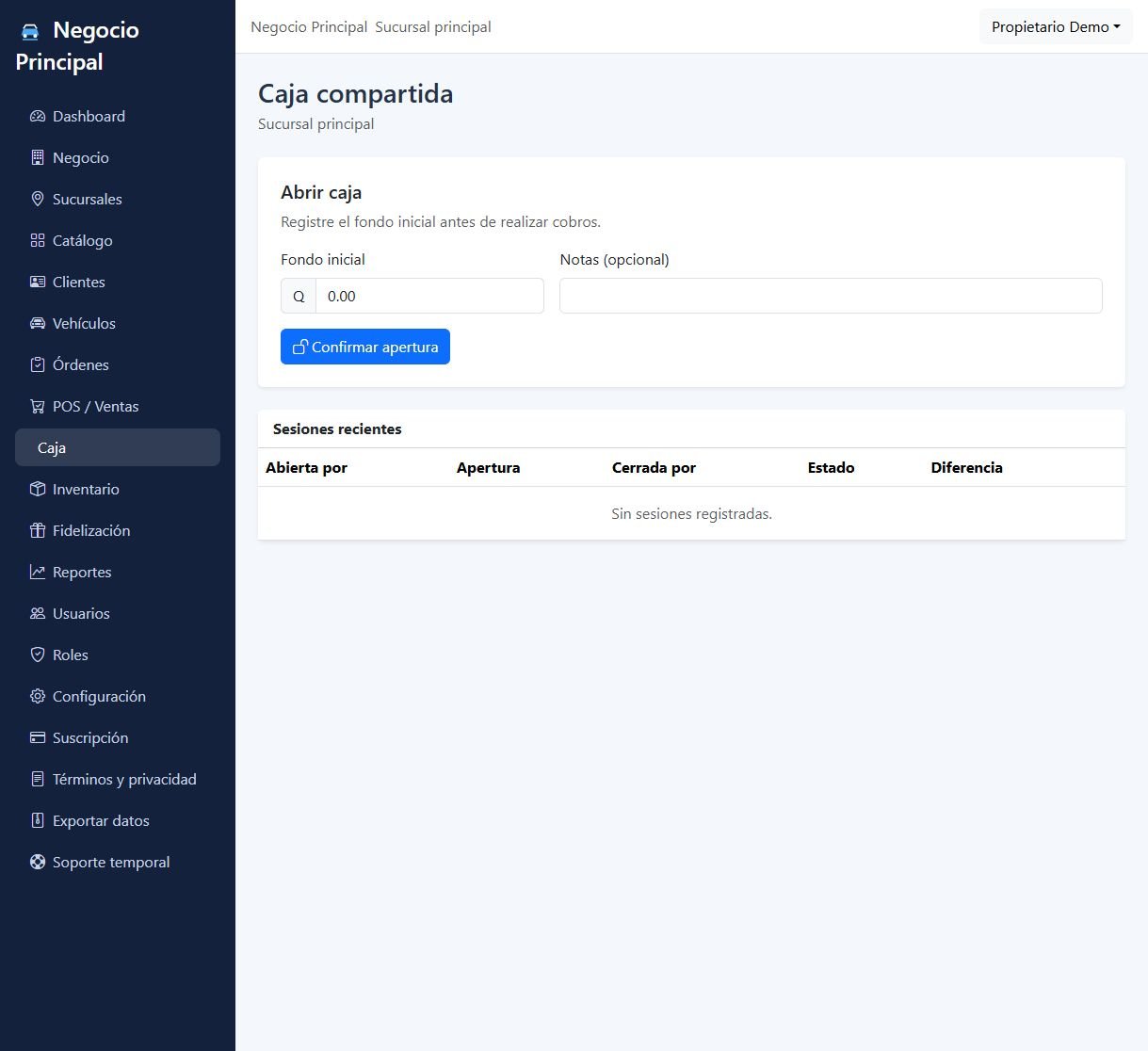
En Caja, abre una sesión con el fondo inicial antes de registrar cobros. Revisa pagos, gastos y retiros autorizados; realiza el cierre al terminar el turno. En Inventario, consulta existencias, registra movimientos y revisa los productos bajo mínimo.
Si no puedes cobrar
Confirma que estás en la sucursal correcta y que exista una sesión de caja abierta. Si una operación falla, consulta su estado antes de repetirla.
7. Reportes
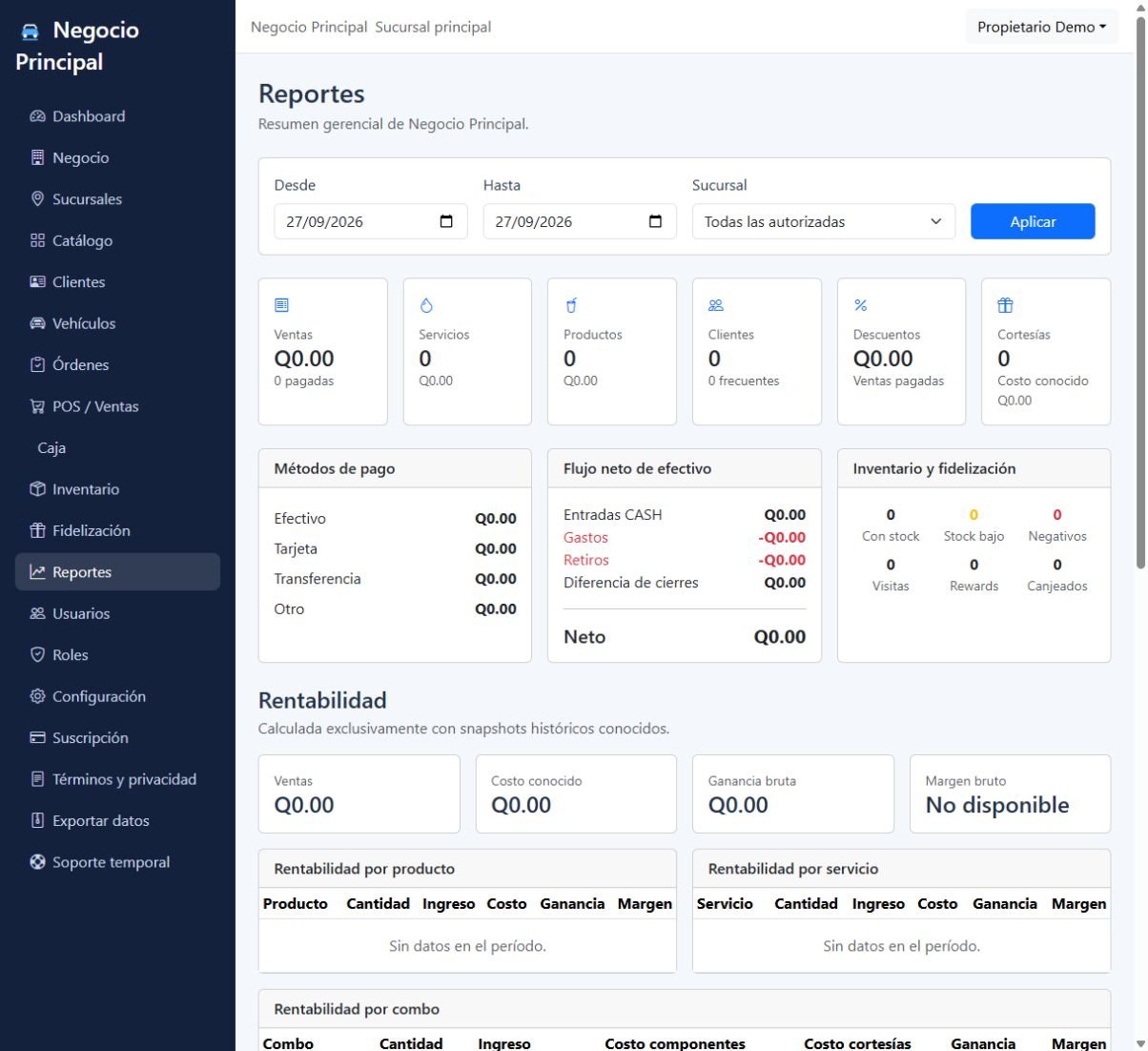
El propietario o administrador autorizado puede elegir rango de fechas y sucursales en Reportes. Allí se resumen ventas pagadas, servicios, productos, descuentos y métodos de pago. Los importes mostrados corresponden a la operación del carwash, no a la suscripción de CarWashGT.
8. Suscripción y cobros del servicio
En Suscripción, consulta el plan, estado, períodos y pagos registrados. La prueba gratuita dura 15 días. Si contratas durante la prueba, el cargo del plan seleccionado se realiza al confirmar el pago y el período mensual pagado comienza entonces; no se añade otra prueba en la pasarela.
Si el retorno de pago aparece pendiente, actualiza la página más tarde y revisa el estado persistido antes de intentar otra vez. La confirmación depende del procesamiento seguro del proveedor, no solo de la página de retorno.
Si tienes un problema con un pago, escribe a support@carwashgt.com y no repitas el pago hasta aclarar el estado. No envíes número de tarjeta ni código de seguridad por correo.
9. Ayuda y documentos
Los Términos y la Política de privacidad vigentes están disponibles públicamente. Si cambian de versión, el sistema puede pedirte una nueva aceptación personal antes de permitir la operación. El consentimiento de cookies opcionales no es requisito para trabajar.
Para dudas sobre tu cuenta o una operación que no se resuelve, contacta a support@carwashgt.com. No compartas contraseñas ni datos de tarjetas.